



이런 걸 얻어요
- 진열대마다 멈춘 사람 수와 머문 시간.
- 진열대를 보는 표정이 긍정, 중립, 부정 중 어느 쪽이었는지.
- 성장 팀 화면에서 매출과 나란히 보는 한 주.


직접 설정하기
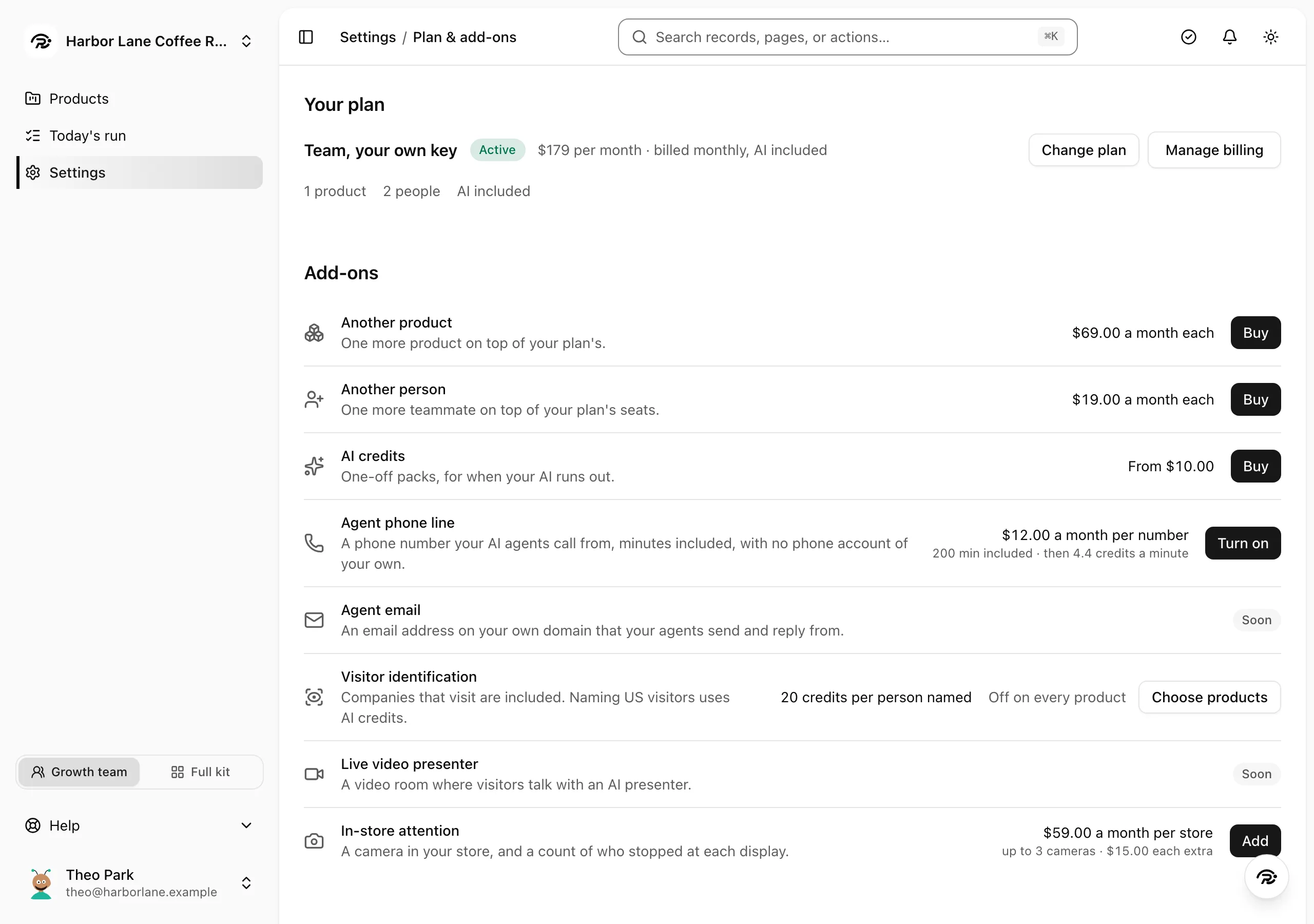
1단계: 설정 → 요금제 및 추가 항목에서 매장 관심도 옆의 추가를 누르세요. 아직 청구되는 금액은 없어요.
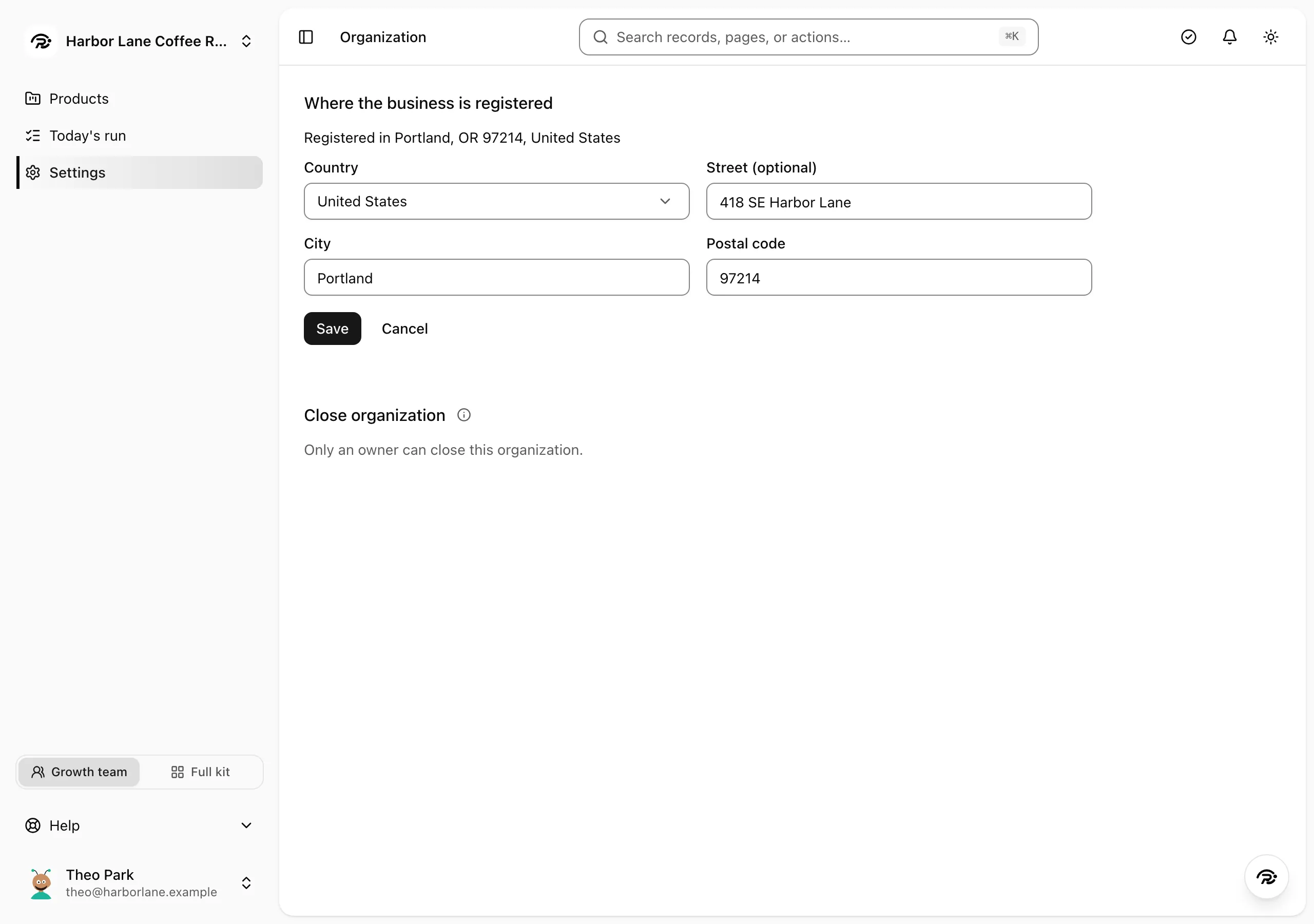
2단계: 설정 → 조직에서 사업장 주소를 추가하세요.
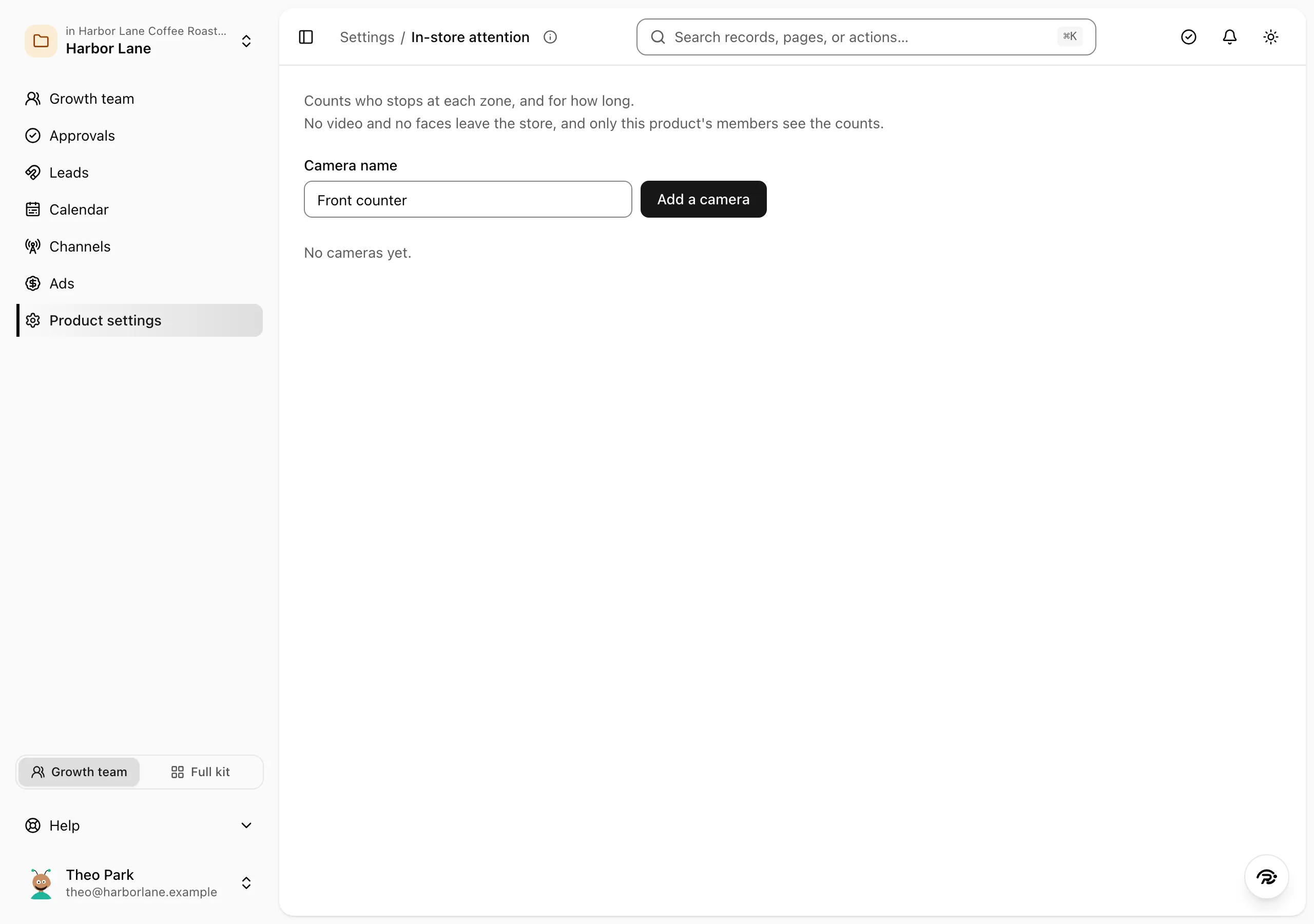
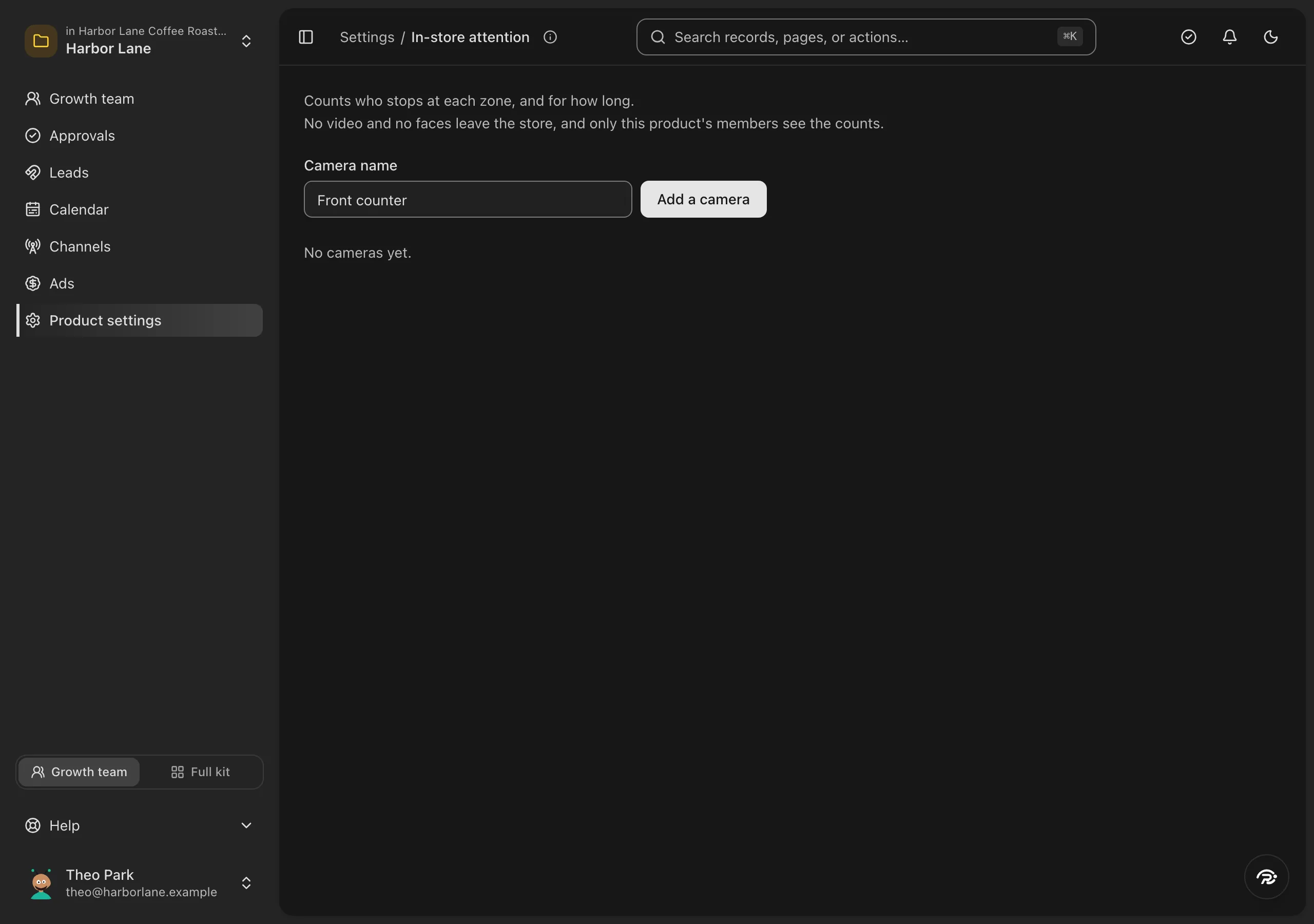
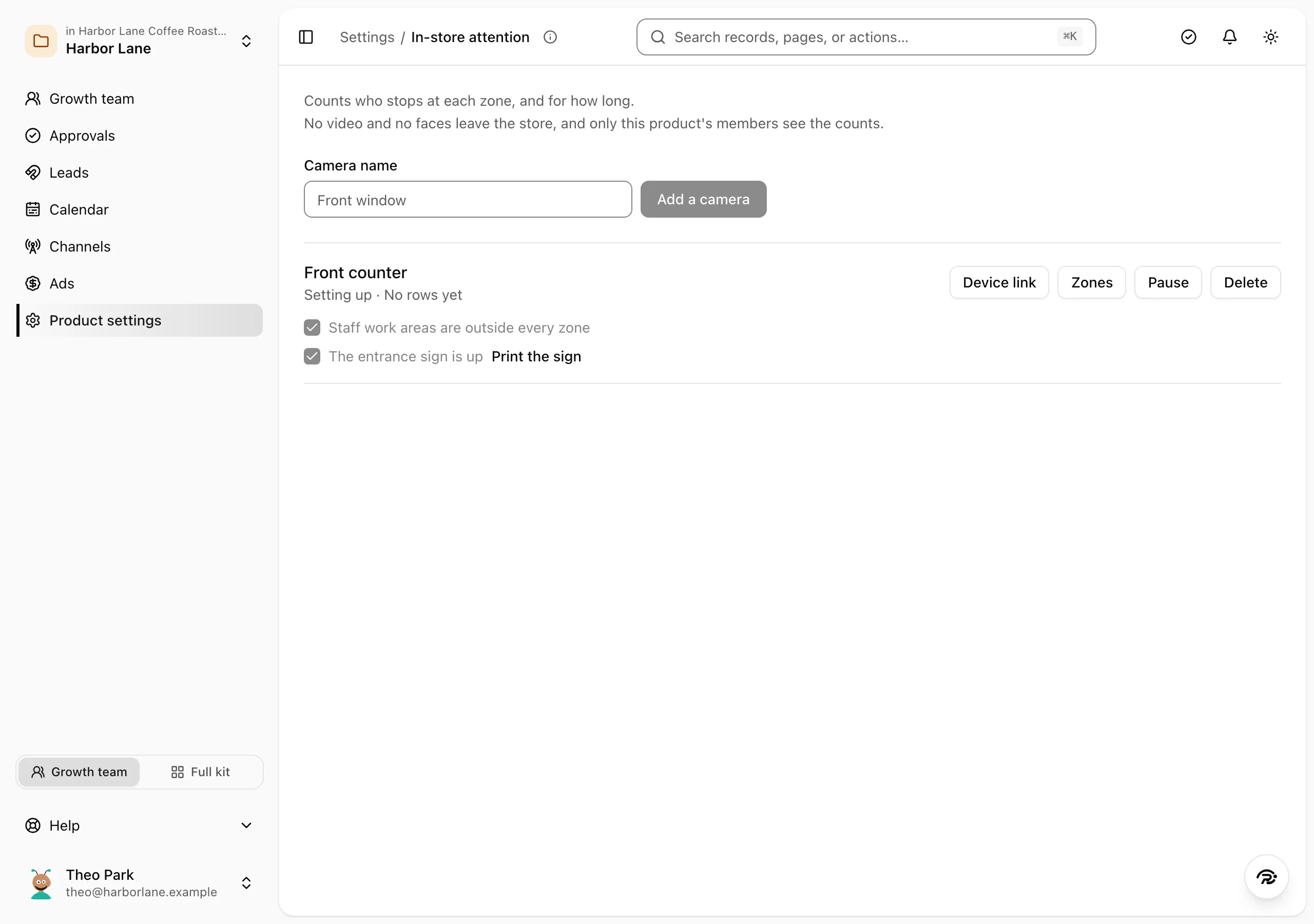
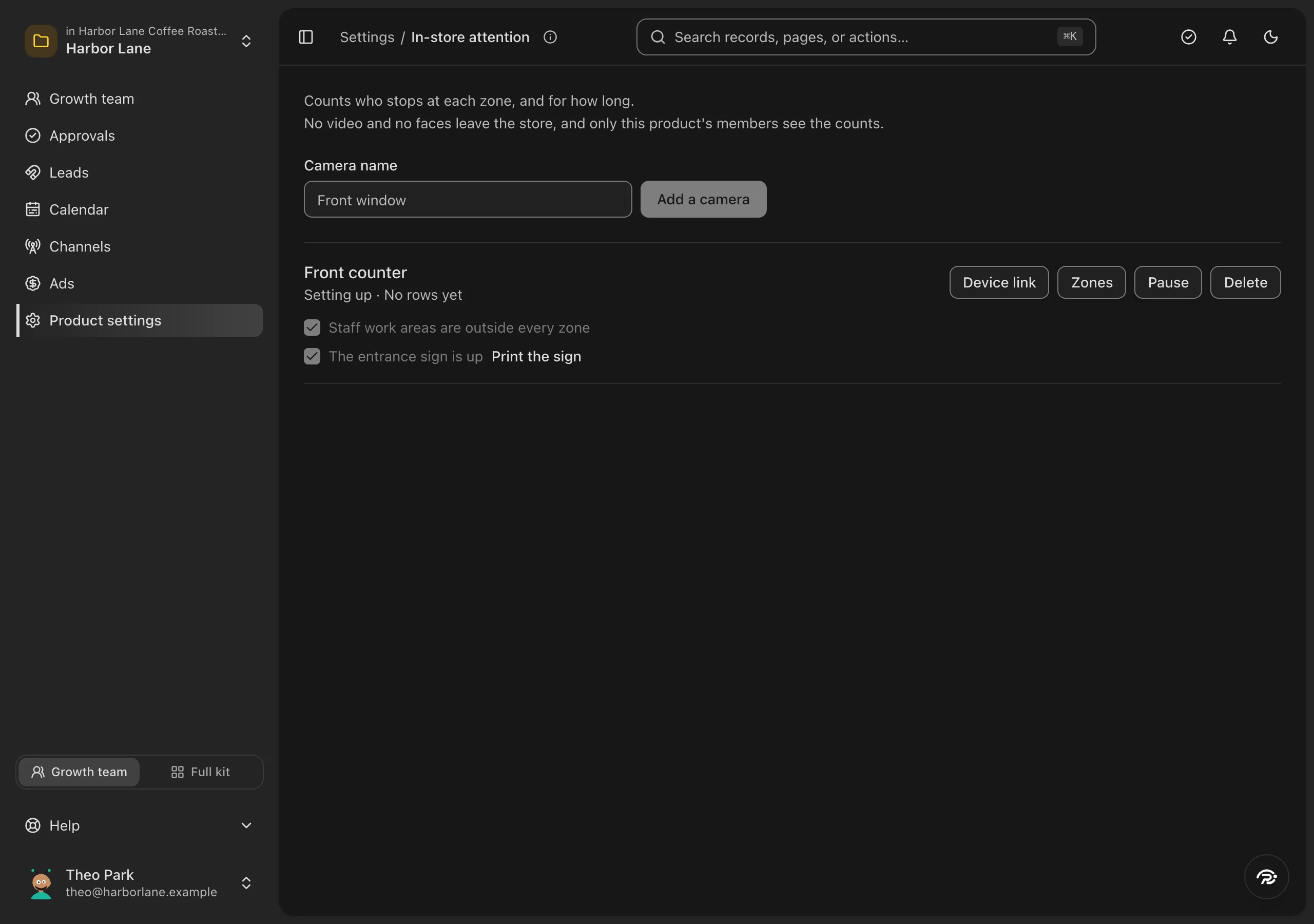
3단계: 매장 관심도를 열고 카메라 이름을 정한 뒤 카메라 추가를 누르세요.
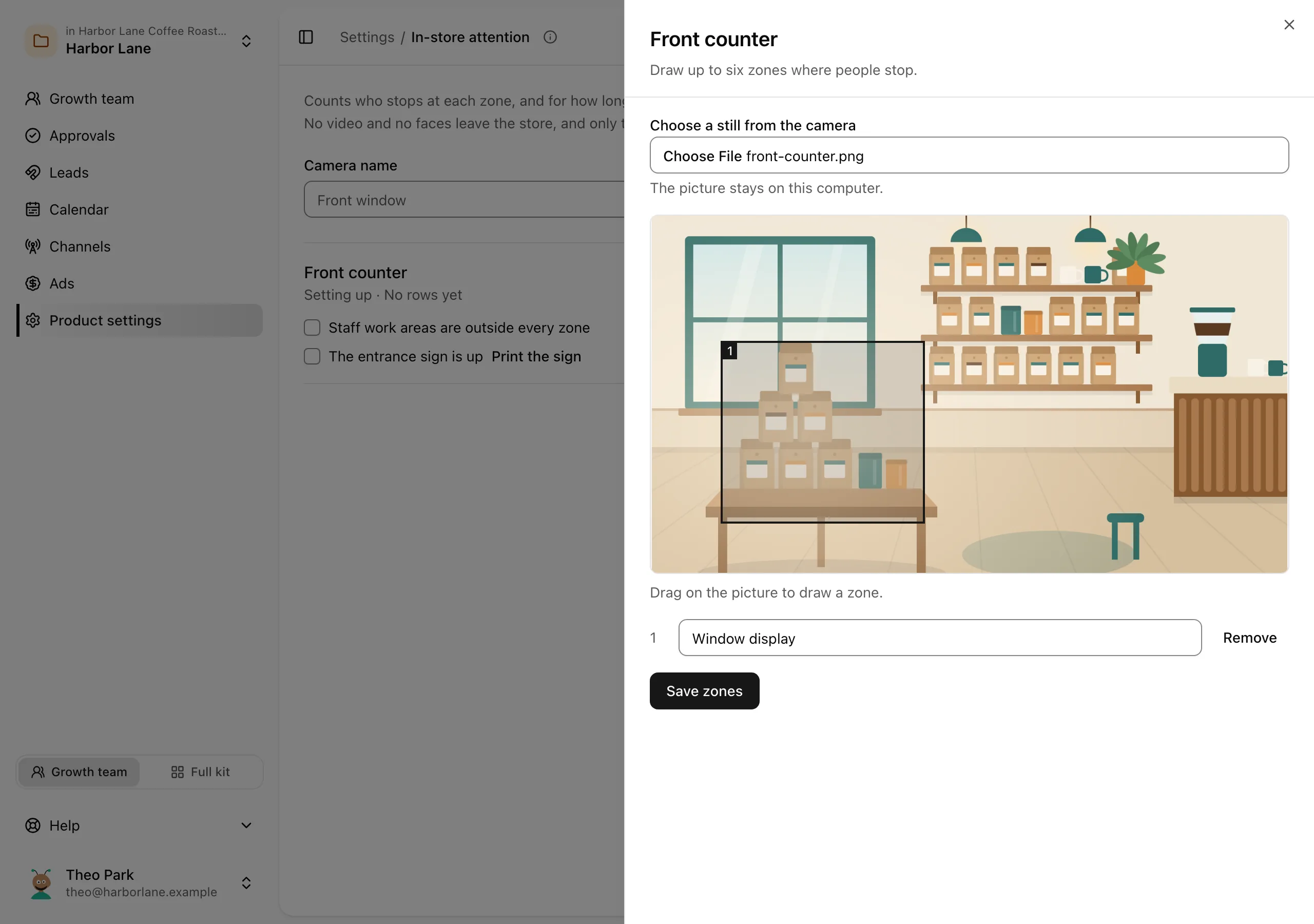
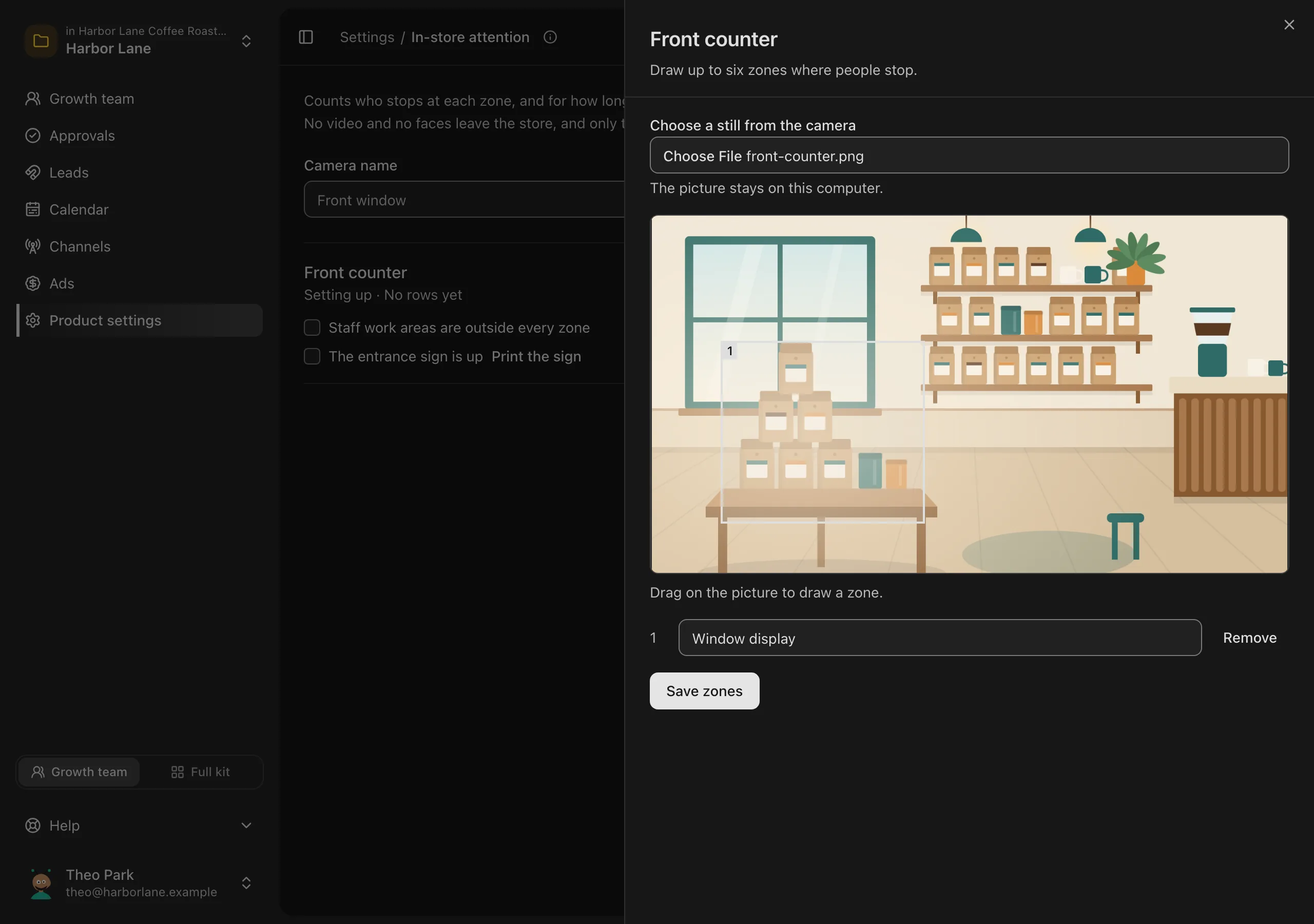
4단계: 카메라 정지 화면을 고르고 진열대마다 사각형을 하나씩 그린 뒤 진열대 이름을 붙이세요.
5단계: 기기 링크를 만들어 매장 안의 태블릿에서 여세요. 링크는 한 번만 보여요.
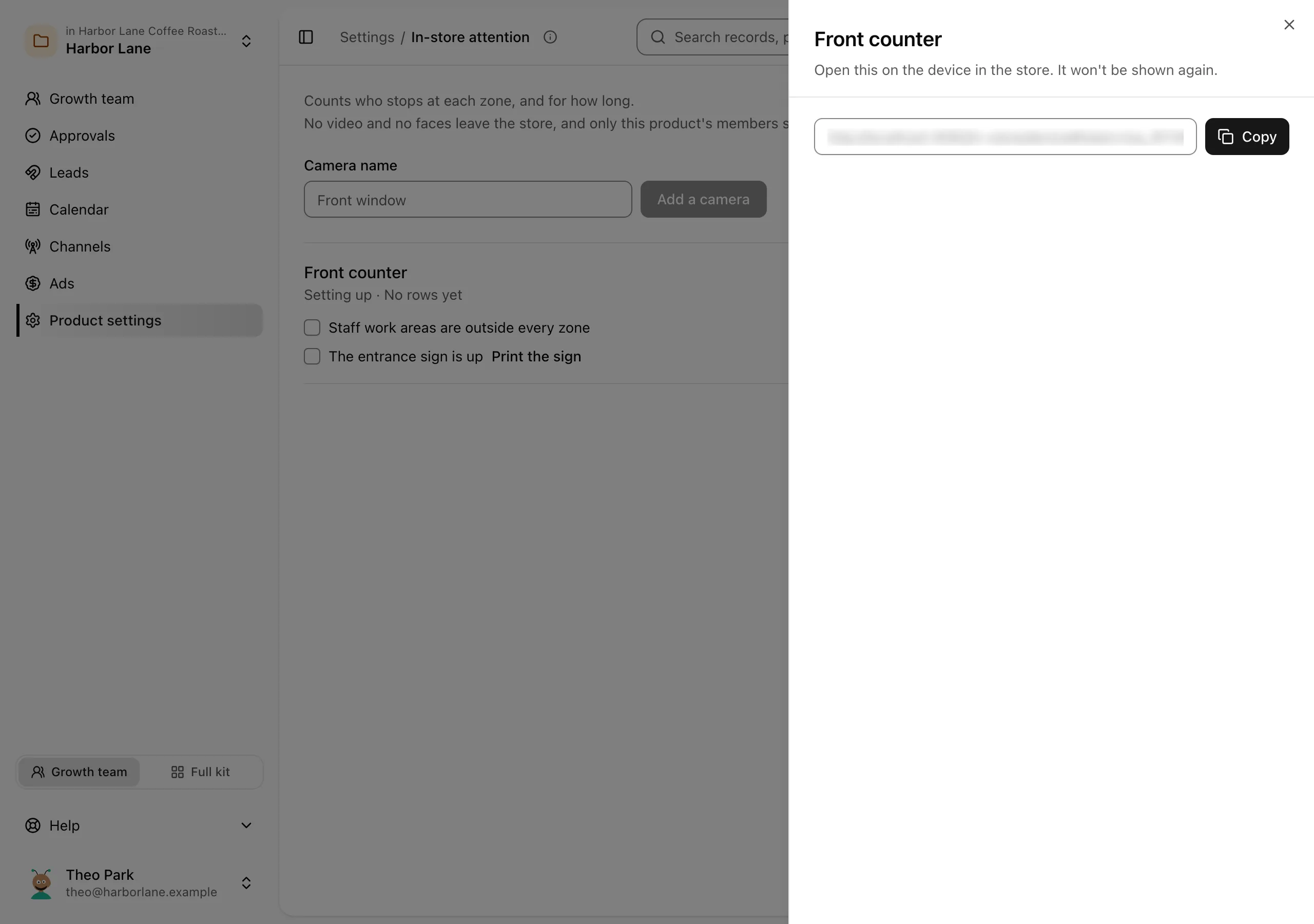
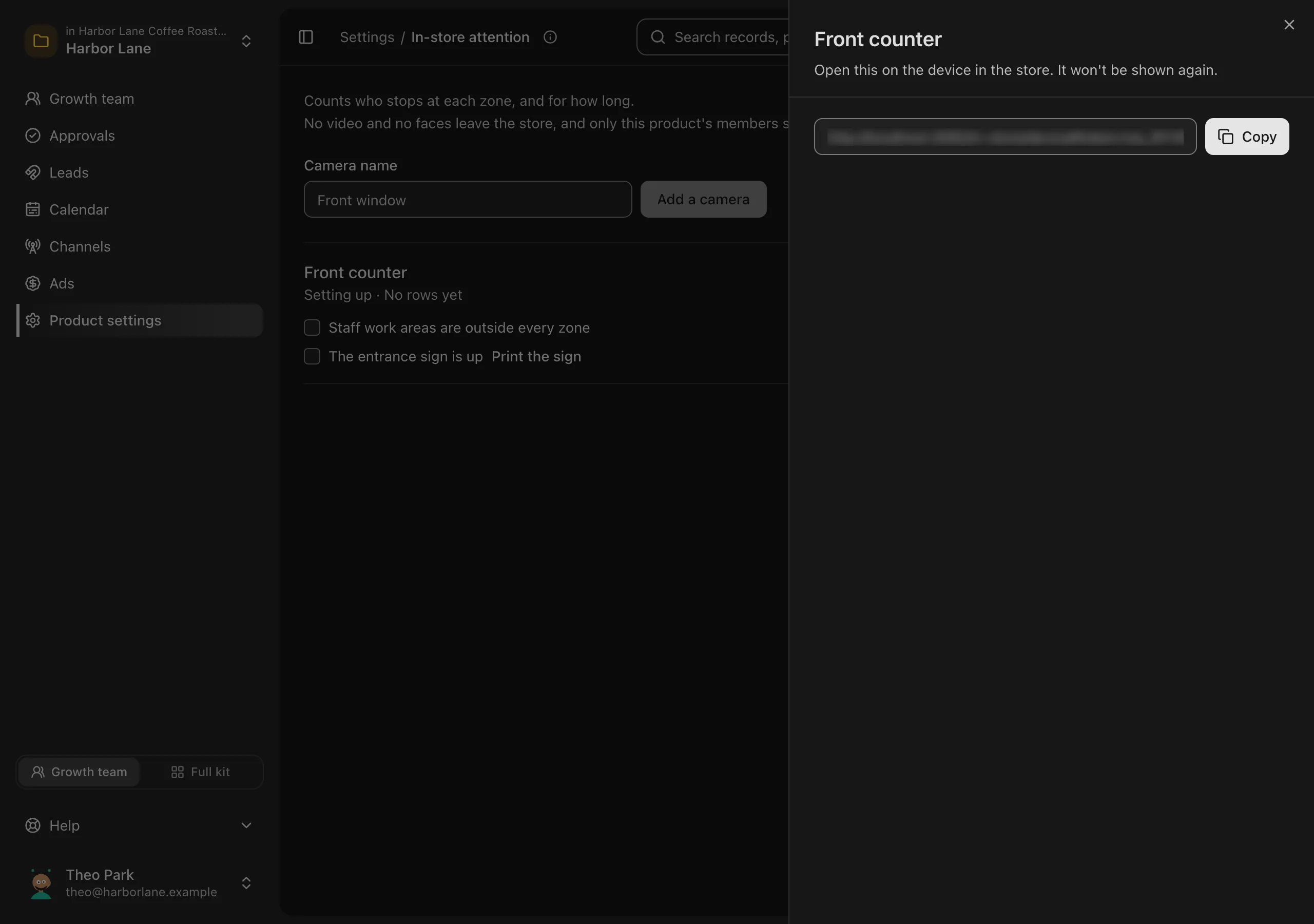
6단계: 입구 안내문을 인쇄해 눈높이에 붙이세요.
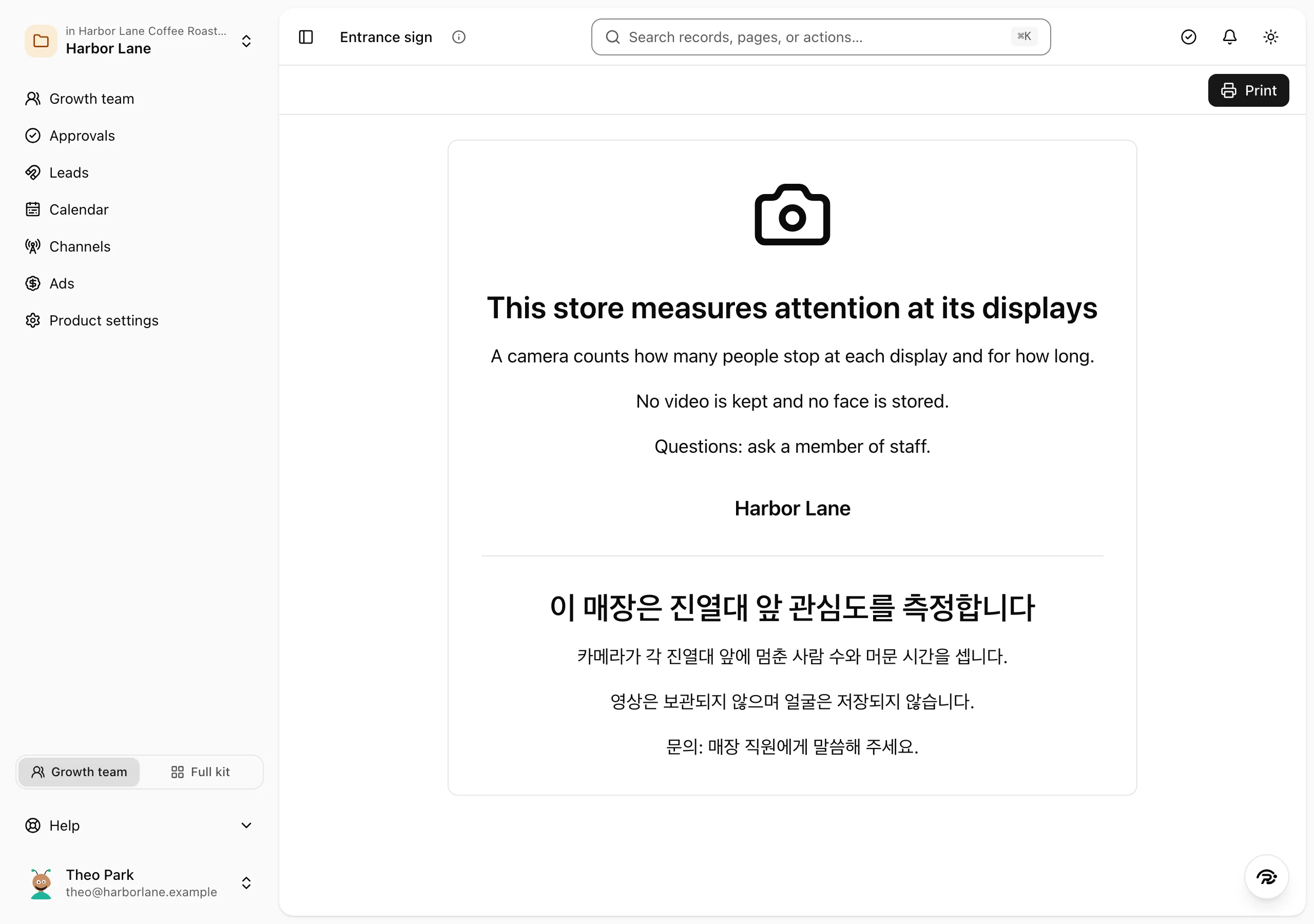
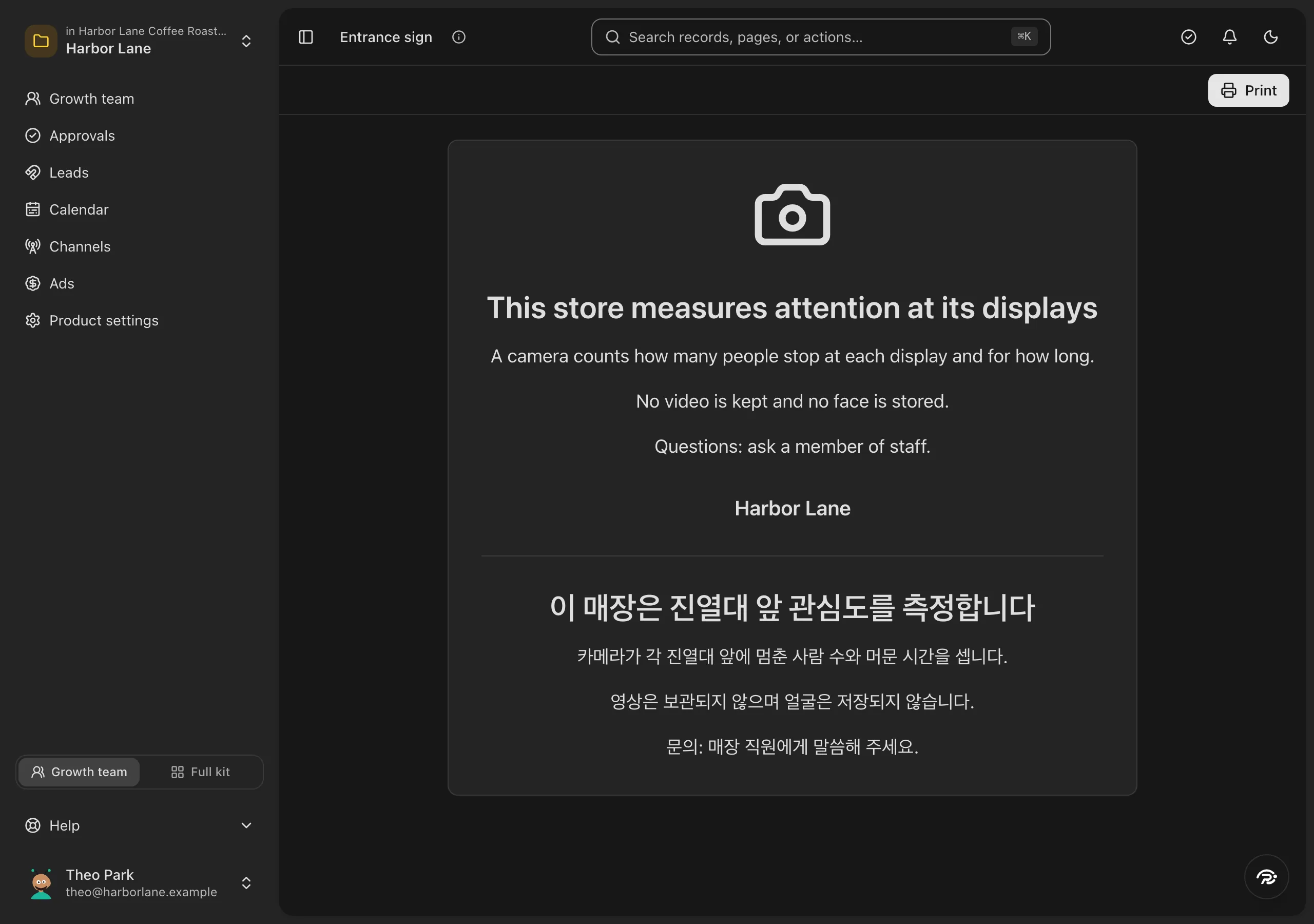
7단계: 직원 작업 공간이 모든 구역 밖에 있고 안내문을 붙였다고 확인하세요.
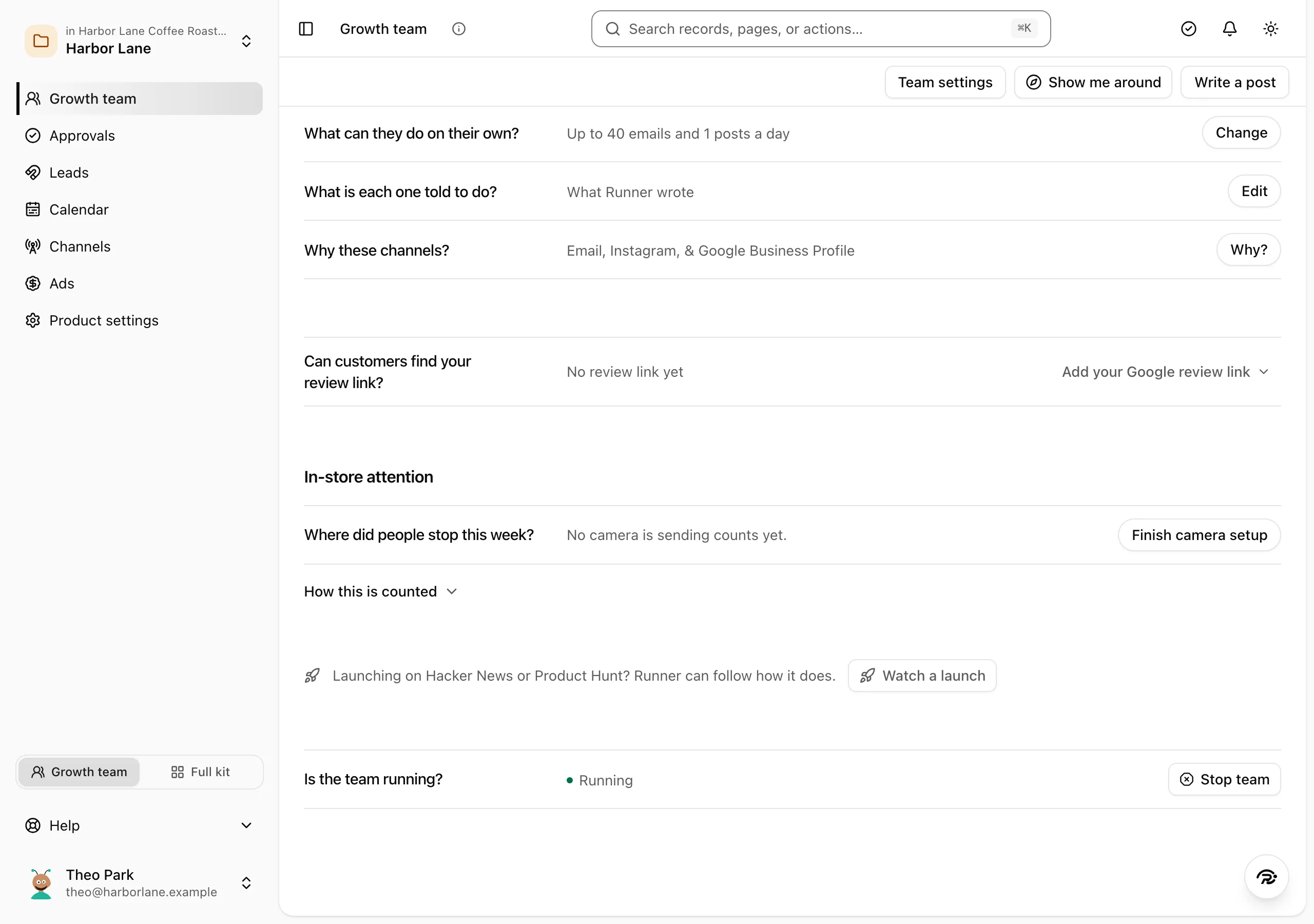
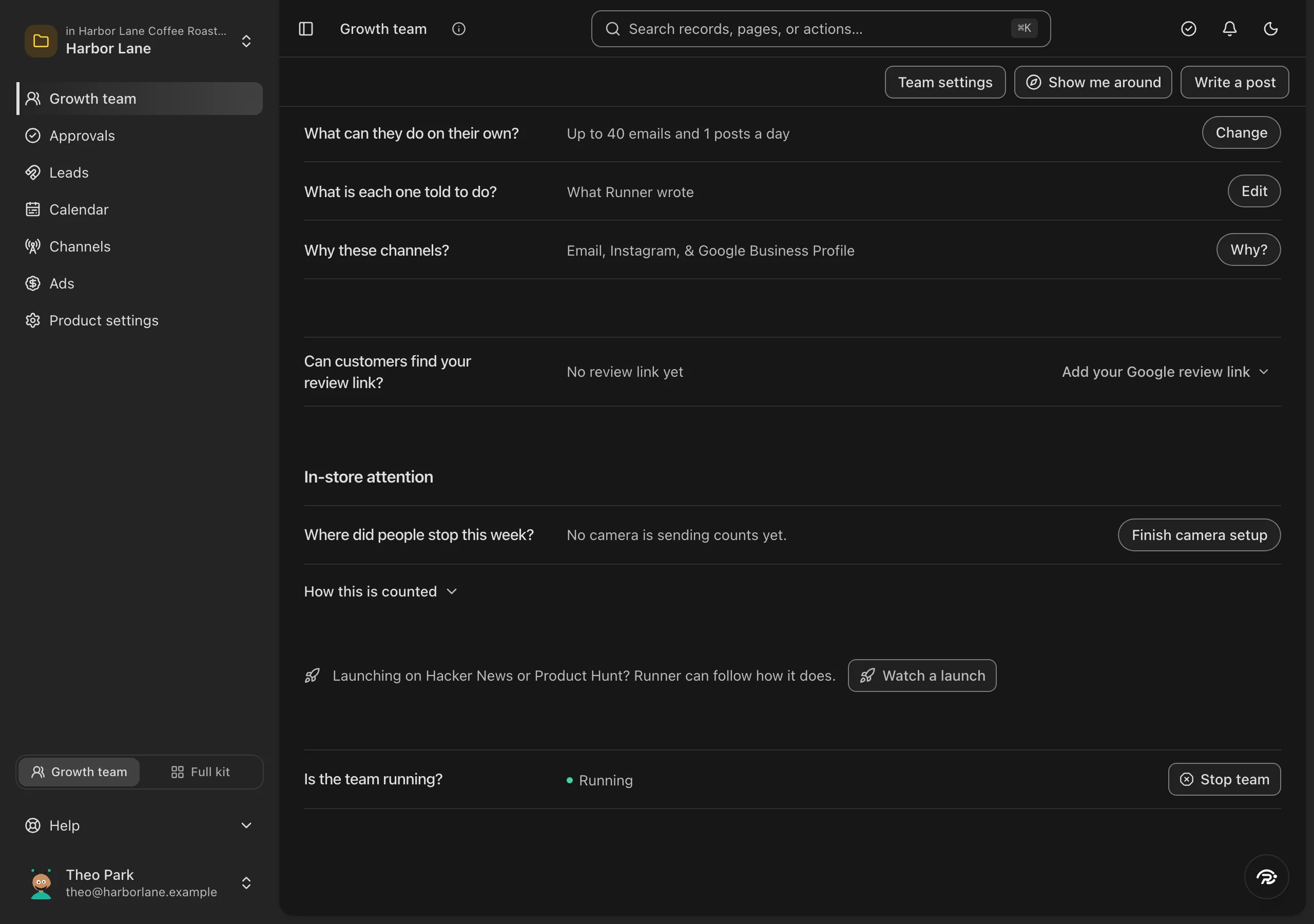
8단계: 카메라가 첫 집계를 보내면 성장 팀 화면에 한 주가 나타나요.
비용
매장당 월 $59, 카메라 3대까지 · 추가 카메라 대당 $15
추가할 때는 청구되는 금액이 없어요.
카메라가 첫 집계를 보내면 다음 청구서부터 청구돼요.
카메라를 일시 중지하면 그 카메라의 요금도 멈춰요.
매장 관심도에 관한 질문
매장 밖으로 무엇이 나가나요?
Runner는 15분마다 진열대별로 집계 한 줄을 받아요. 멈춘 사람 수, 머문 시간, 표정이 긍정, 중립, 부정 중 어느 쪽이었는지예요. 영상과 얼굴은 매장 밖으로 나가지 않습니다.
어떤 기기가 필요한가요?
매장 안에 둘 카메라가 달린 태블릿이나 작은 컴퓨터예요.
구역을 그리는 사진이 업로드되나요?
아니요. 사진은 이 컴퓨터에만 남아요.
누가 설정할 수 있나요?
그 제품의 소유자나 관리자예요.
제가 있는 곳에서도 쓸 수 있나요?
일리노이, 텍사스, 워싱턴주의 사업체나 매장에서는 사용할 수 없어요. 어디서든 현지 법이 요구하는 고지는 사장님 책임이에요.