

내 사진
팀의 그림은 내 사진에서 시작해요.
실제 제품을 담은 사진 세 장을 고르면 팀의 그림이 거기서 시작해요. 매장의 상품 사진은 한 번 눌러 가져오고, 하루, 한 주, 한 달 동안 쓸 영감도 미리 예약하세요.
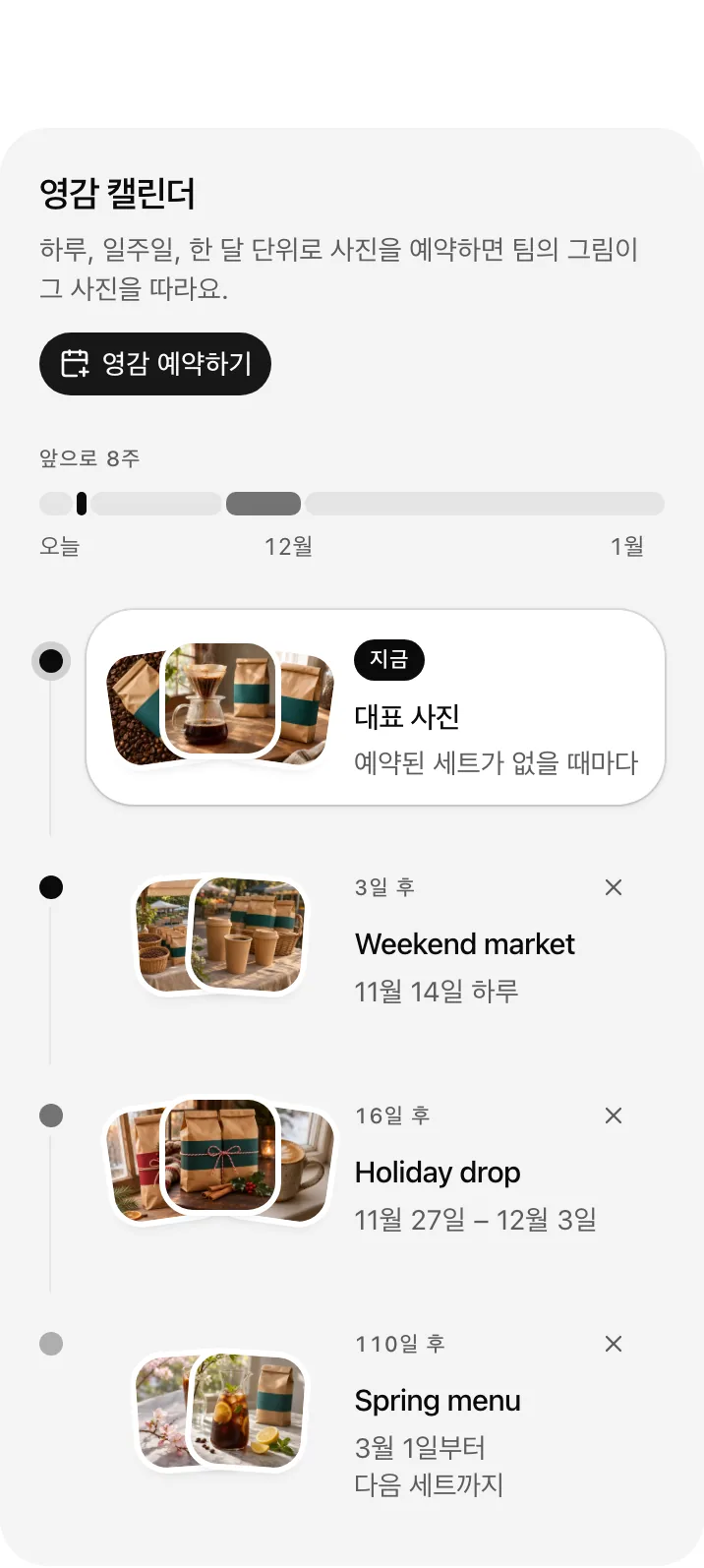
팀이 보고 그리는 것
내 사진이 먼저예요. 나머지는 사진 브리프의 글이 채워요.

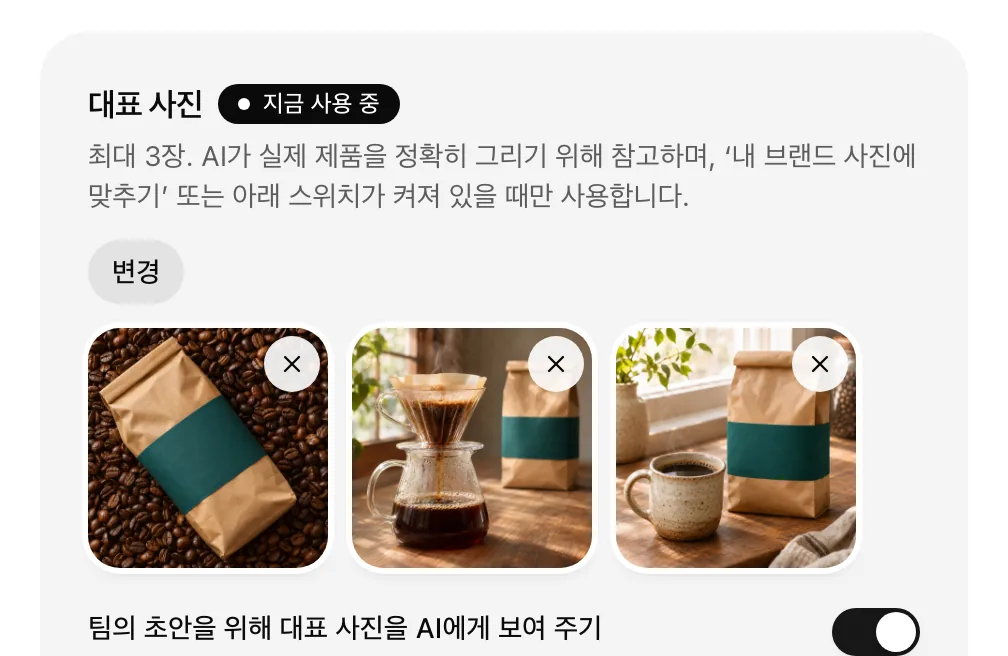
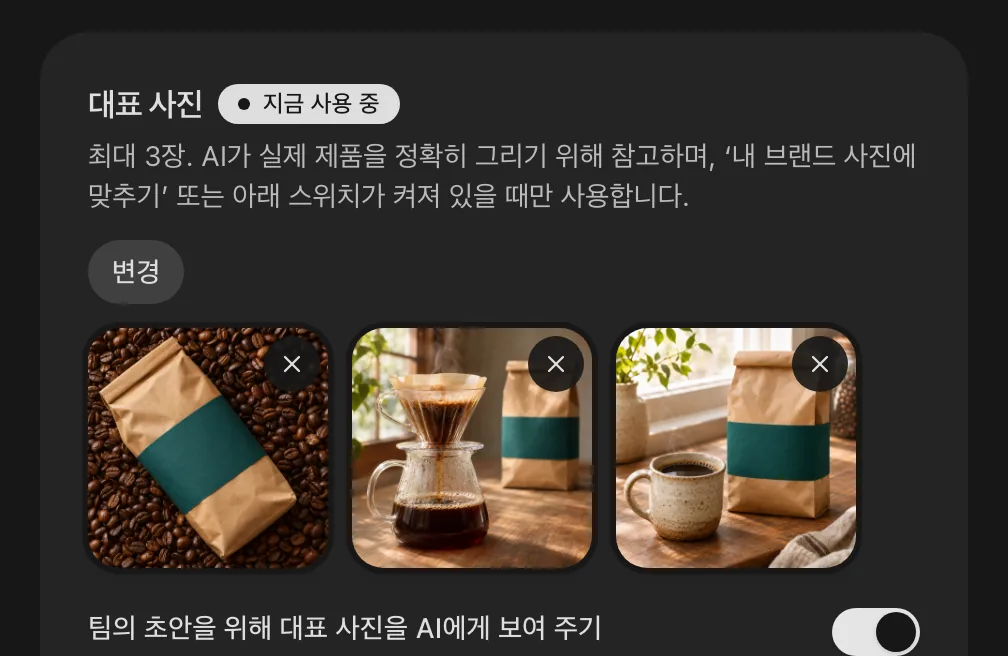
대표 사진
파는 것, 내놓는 것을 담은 사진 최대 세 장. 팀의 그림이 여기서 시작해요.
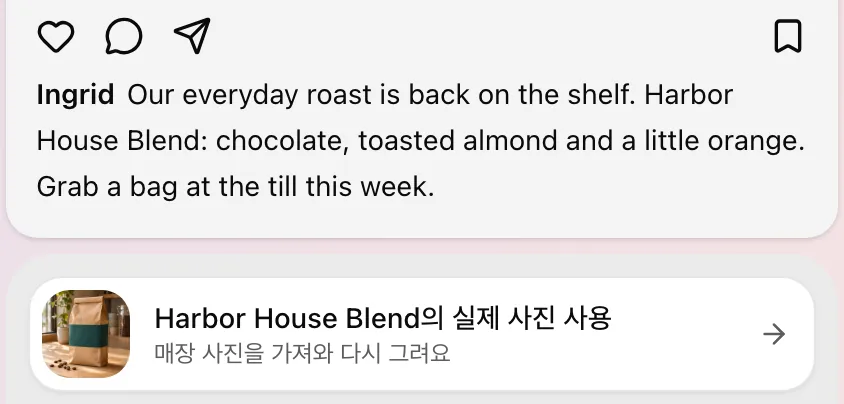
매장의 실제 상품
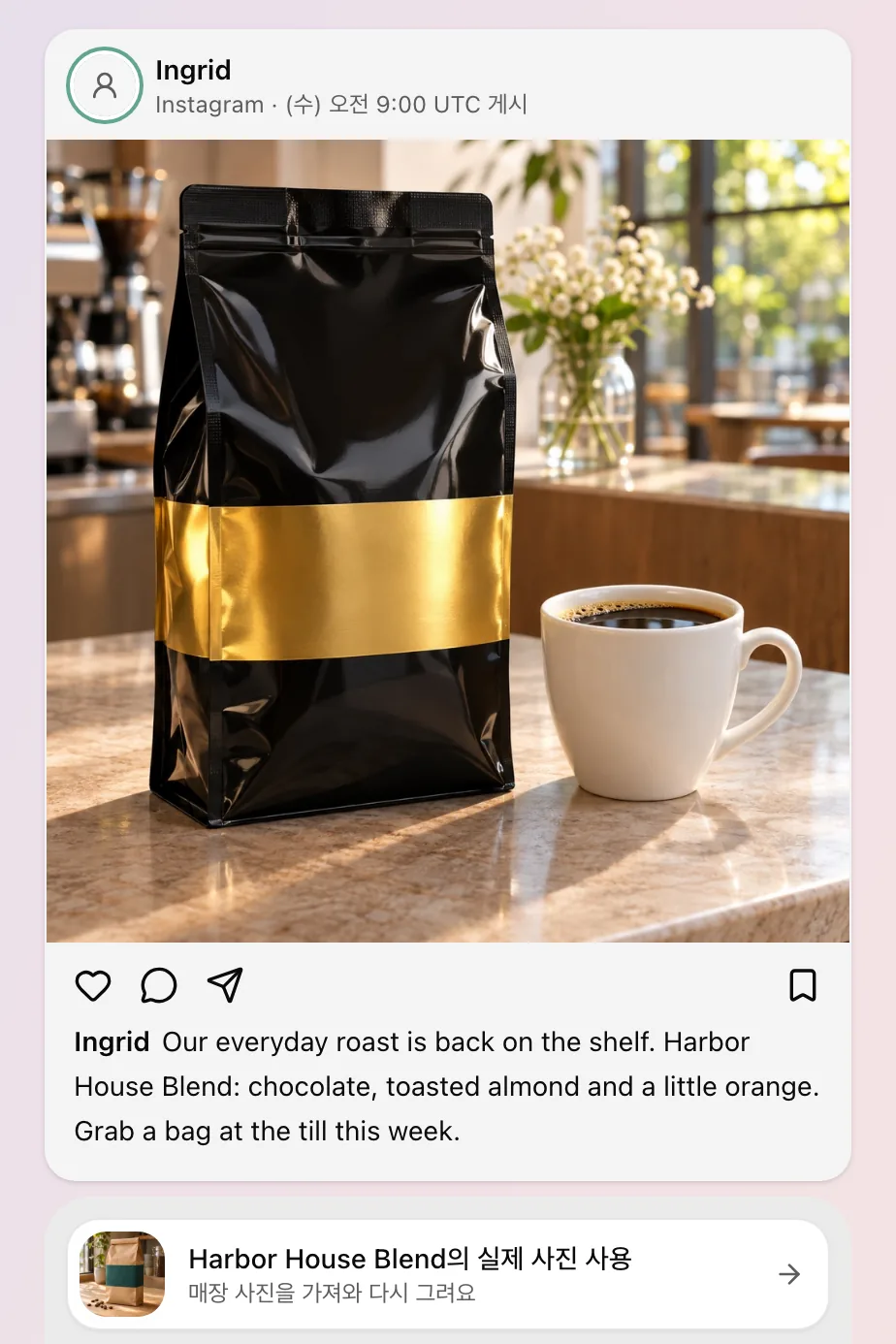
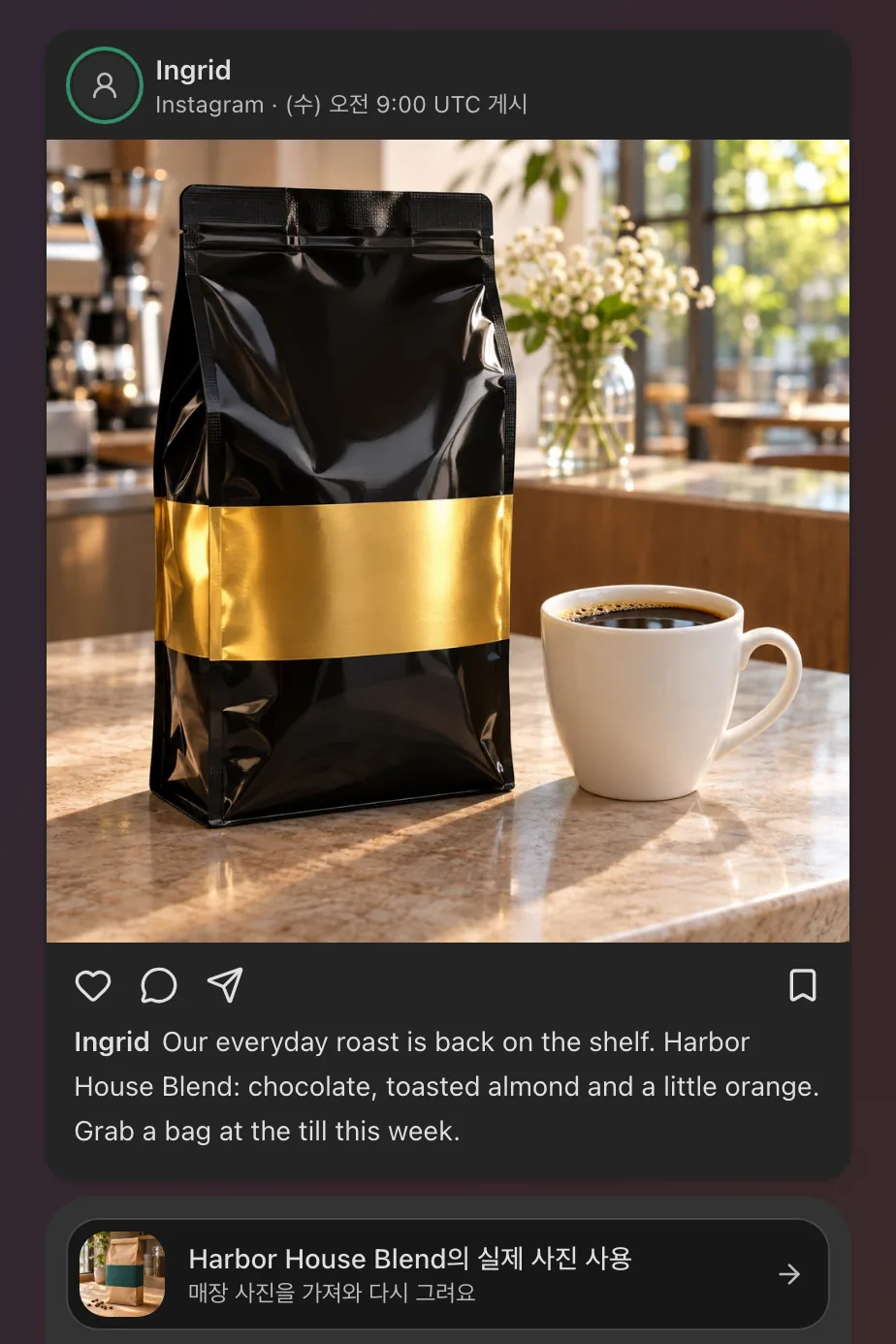
게시물에 파는 상품이 나오면, 한 번 눌러 그 상품 사진을 가져와요.
 Square
 Lightspeed Retail

미리 정한 영감
연말이나 새 메뉴에 맞춰 세트를 예약하세요. 그 기간에는 대표 사진 대신 쓰여요.


팀의 다음 그림
Trademarks of their owners. No affiliation or endorsement.
이렇게 써요
4단계 중 1
대표 사진을 고르세요
파는 것, 내놓는 것을 담은 사진을 최대 세 장 고르세요. 팀의 그림이 거기서 시작하니 내 제품이 내 제품답게 나와요.
4단계 중 2
실제 사진을 쓰세요
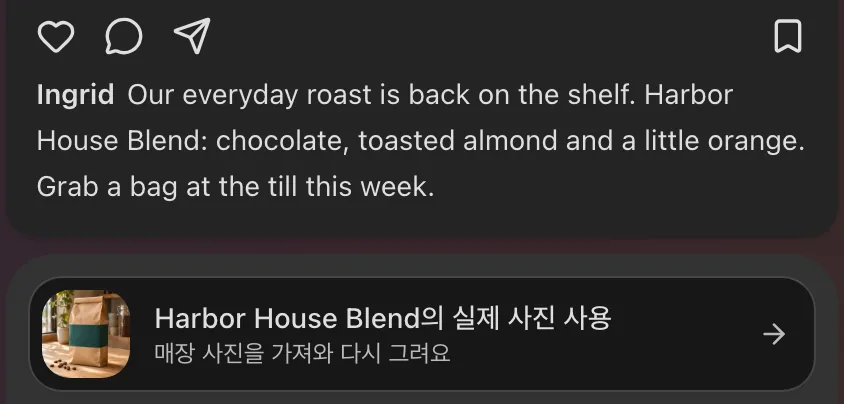
승인을 기다리는 게시물에 파는 상품이 나오면, 카드에 매장의 그 상품 사진이 떠요. 한 번 누르면 가져와서 그림을 다시 그려요.
4단계 중 3
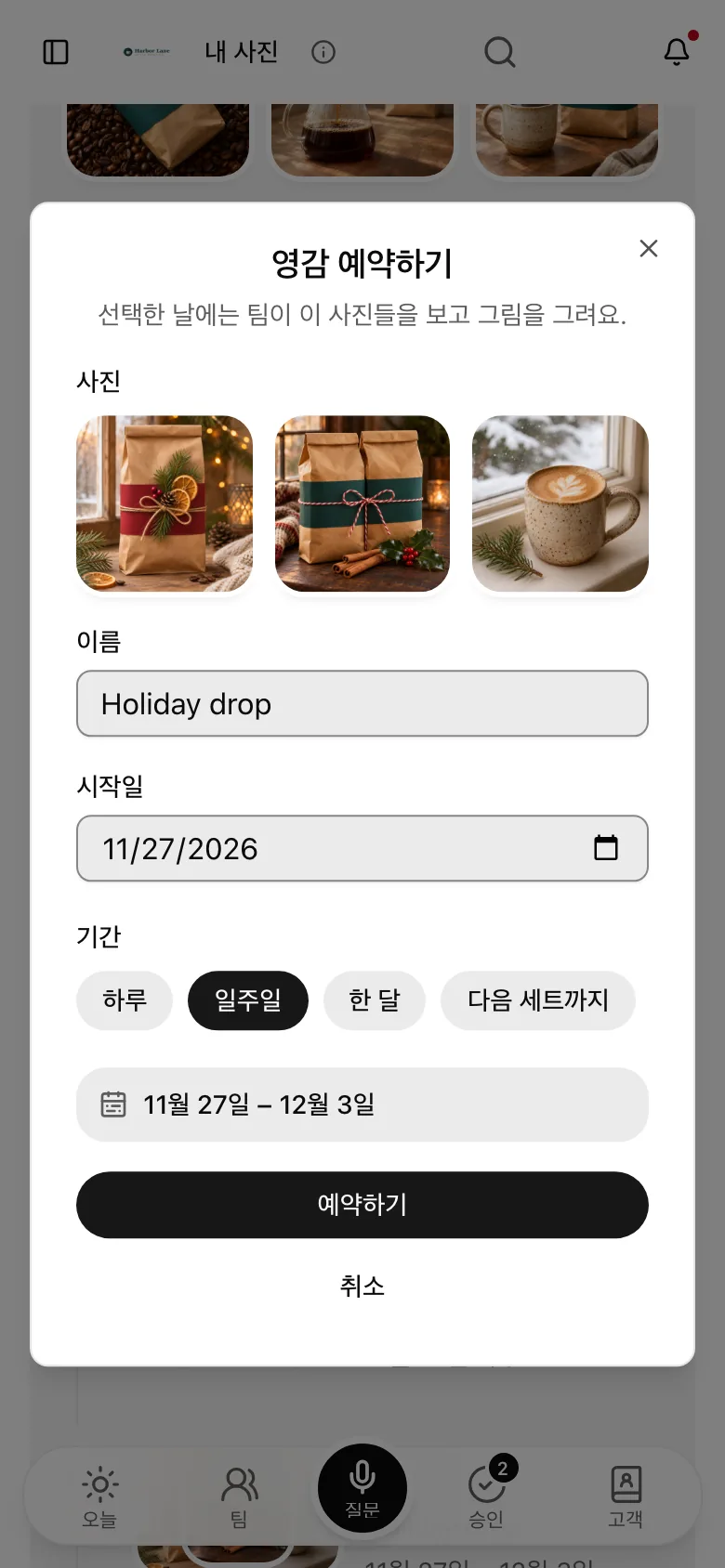
영감을 예약하세요
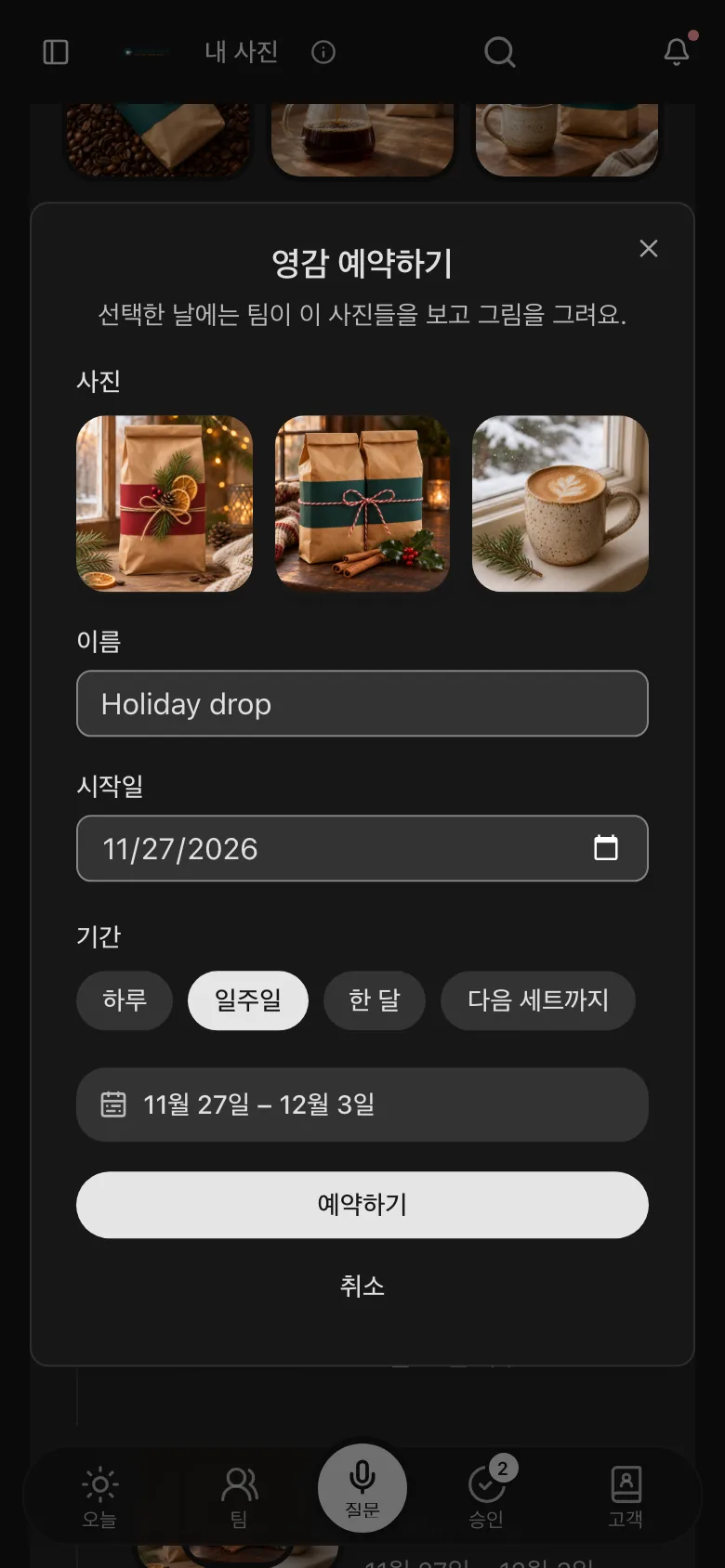
사진을 최대 세 장 고르고, 세트 이름을 붙이고, 시작하는 날을 정하세요. 하루, 한 주, 한 달, 또는 다음 세트까지.
4단계 중 4
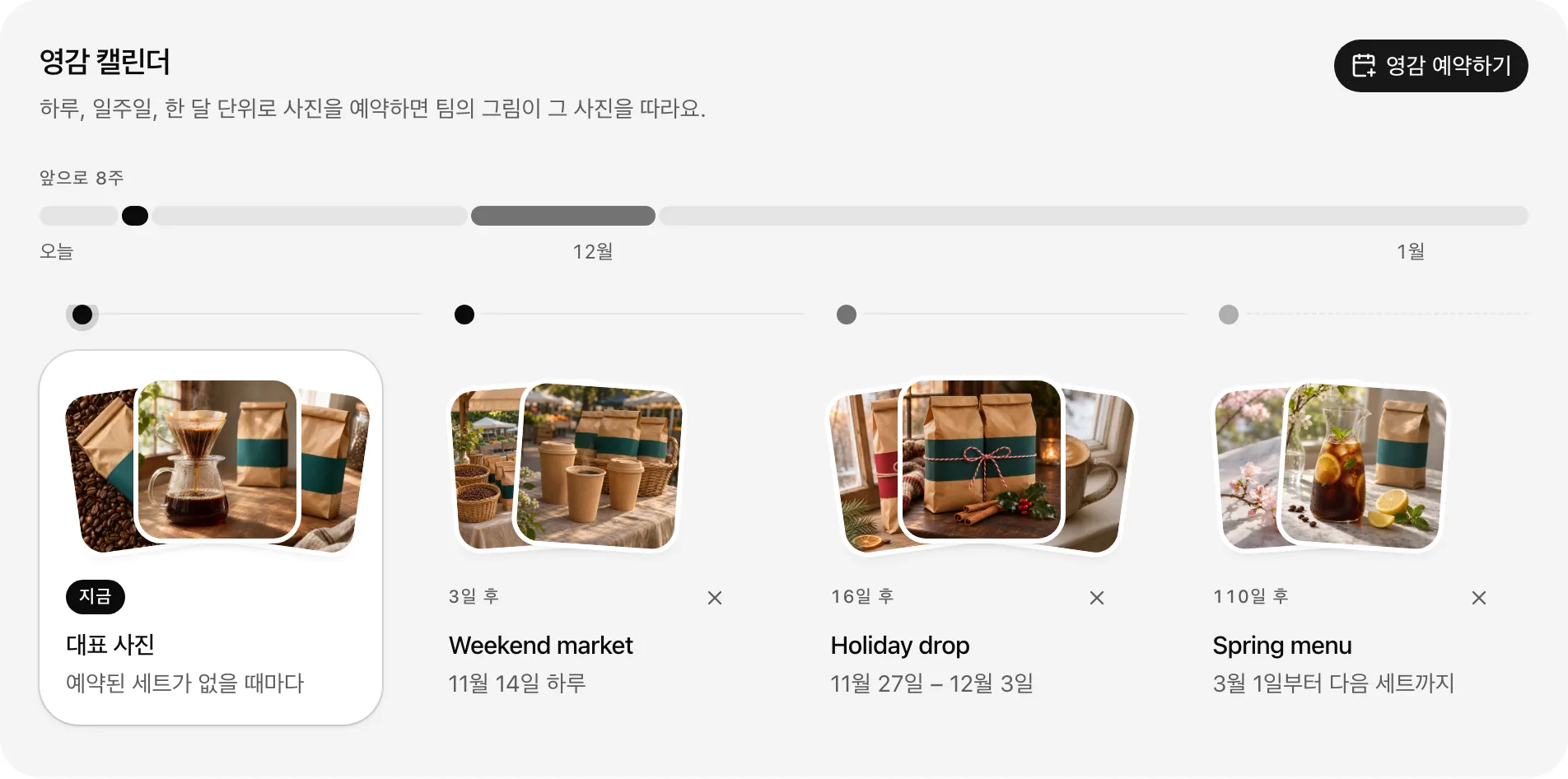
언제 무엇을 쓰는지 한눈에
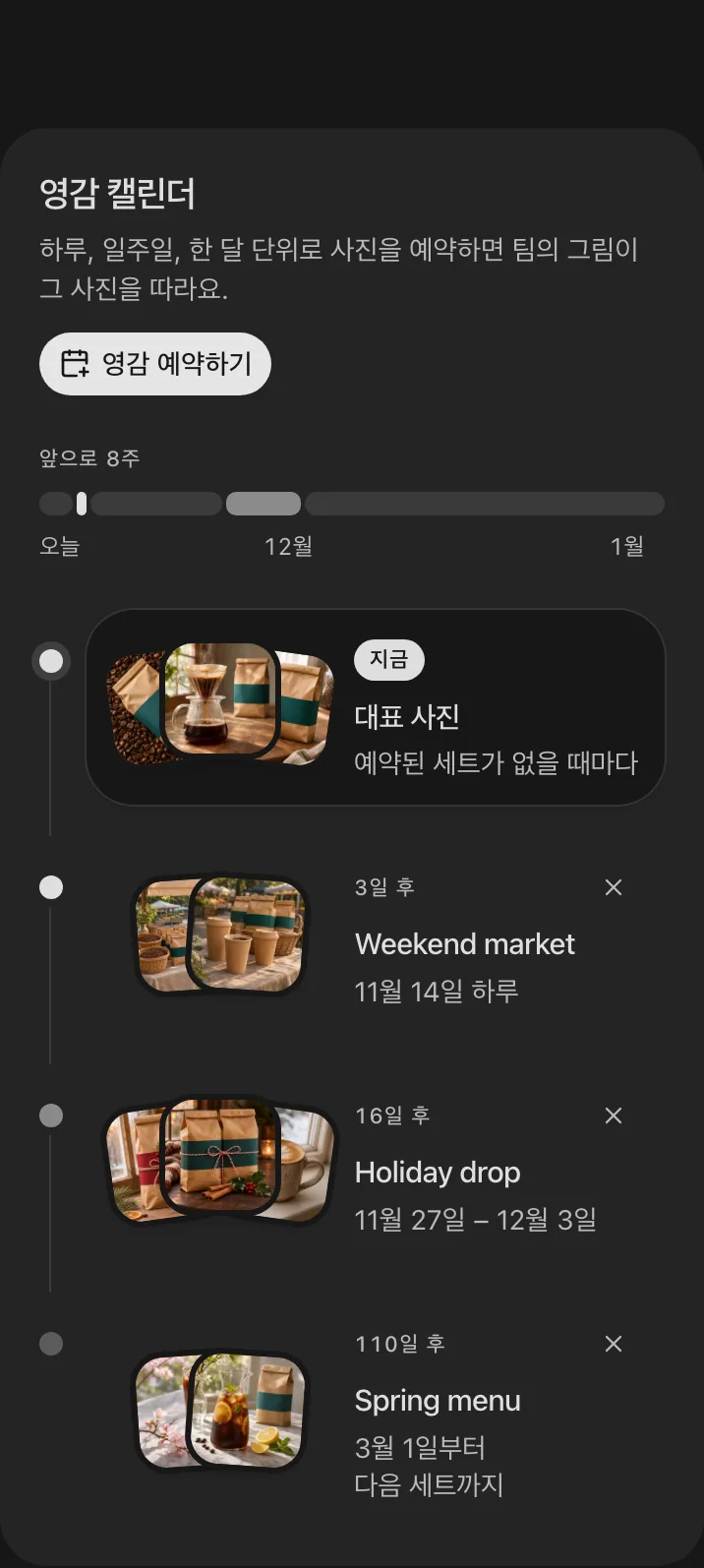
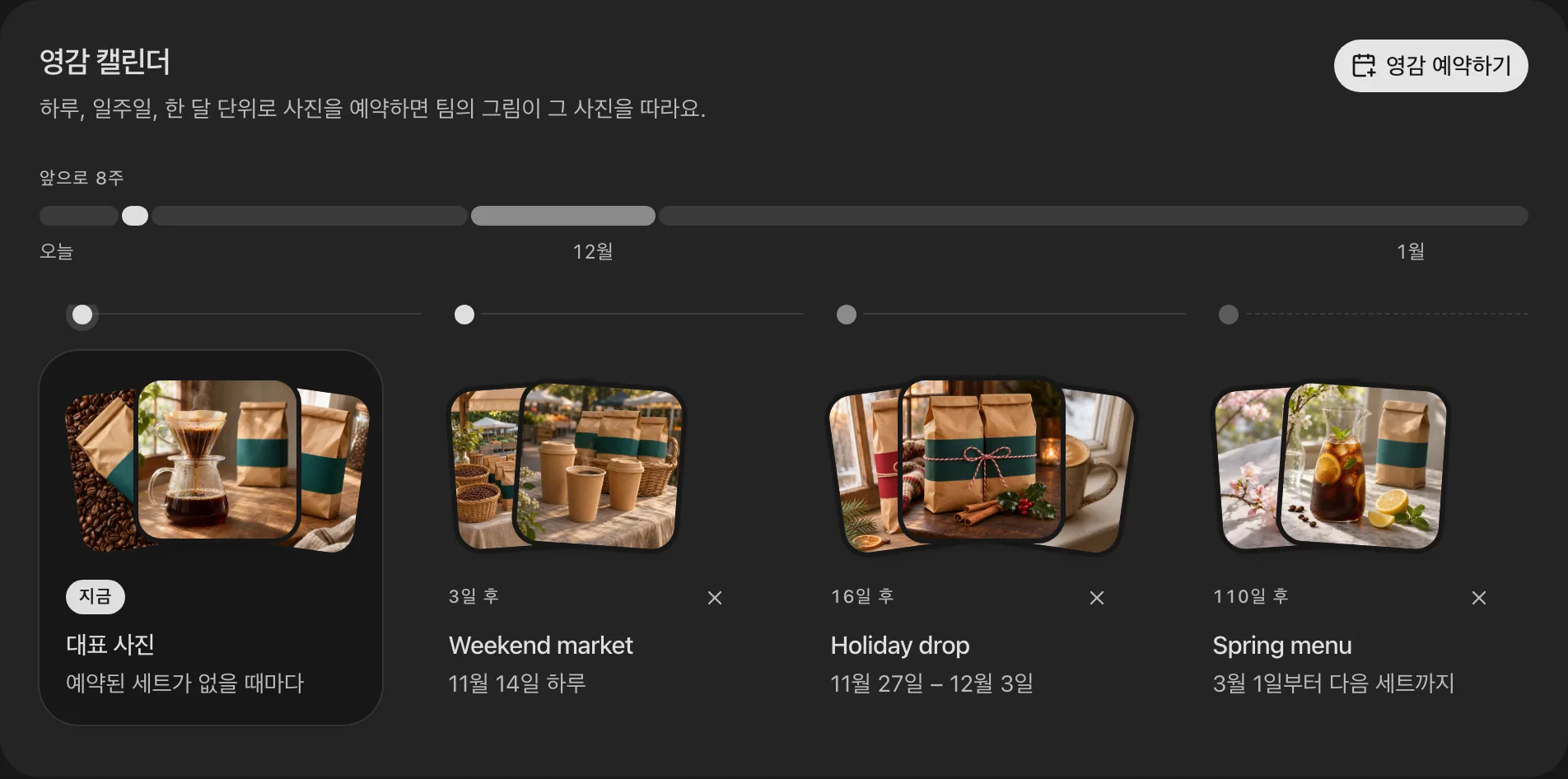
캘린더에 오늘 쓰는 사진과 앞으로 예약된 세트가 모두 보여요. 세트가 끝나면 평소 사진으로 돌아가요.
사진이 어디로 갈지는 내가 정해요
허락하기 전엔 모델 하나만
내 사진은 기본으로 이미지 모델 하나에만 가요. 다른 모델에는 허락할 때만 가요.
스위치 하나로 끄기
언제든 끄면 팀은 사진 브리프의 글만 보고 그려요.
뺀 사진은 돌아오지 않아요
라이브러리에서 뺀 매장 사진은 팀이 다시 가져오지 않아요.
내 시간대 기준
월요일로 예약한 세트는 내 가게의 월요일에 시작해요.


내 사진에 관한 질문
사진을 새로 찍어야 하나요?
아니요. 이미 있는 사진 세 장을 고르세요. 라이브러리에 직접 올리거나, 매장 카탈로그에서 가져오거나, Runner와 공유한 Google Drive 폴더에서 받을 수 있어요.
내 사진은 어디로 가나요?
그림을 그리기 위해 기본으로 이미지 모델 하나에만 가요. 오너나 관리자는 다른 모델을 허락하거나, 팀의 초안에 사진을 쓰지 않도록 끌 수 있어요.
실제 사진은 어느 매장에서 가져오나요?
카탈로그에 사진이 있는 상품이면 돼요. 연결한 Square나 Lightspeed Retail의 상품처럼요.
상품이 나오는 게시물마다 이렇게 할 수 있나요?
네. 한 번 쓰고 나면 카드가 상품이 나오는 모든 게시물에 그렇게 하자고 제안해요. 오너나 관리자가 켤 수 있어요.
연말 같은 시즌에 맞춰 미리 정할 수 있나요?
네. 사진 최대 세 장을 하루, 한 주, 한 달, 또는 다음 세트까지 예약하고 Holiday drop처럼 이름을 붙이세요. 끝나면 평소 사진으로 돌아가요.